Win11 Pin码不可用 PIN码重置及登录选项修改

现代计算机用户中,绝大多数都设置了 PIN 码,用于快速登录已绑定微软账户的 Windows 系统。自 Windows 11 起,因为微软默认要求登录账户,大多数用户设备默认未启用本地管理员账户。
在主板电池电量耗尽、部分硬件变更、BIOS 版本更新或配置重置等场景下,系统安全密钥可能失效。
失效时,开机往往会提示 “你的 PIN 不可用”。由于 Windows 11 在设置 PIN 码后会默认关闭微软账户密码登录入口,因此需通过修改注册表等非常规方法,重新启用微软账户登录并完成 PIN 码重置。

这种情况点击下方的设置我的Pin一般不会有任何反应。
进入WinRE模式
在登录界面长按 Shift 键的同时点击重启,或者是在开机的时候同时按住F9直到进入恢复模式。
如果无法进入可以尝试多次重复开机,会自动进入恢复模式。
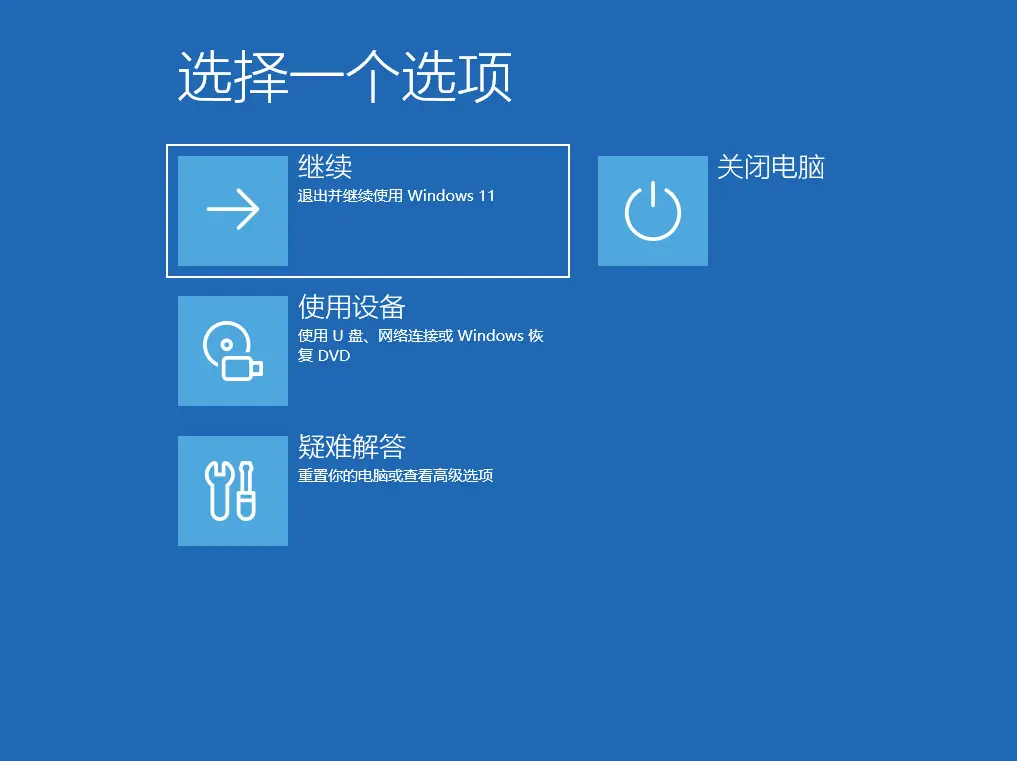
选择疑难解答->高级选项->命令提示符,在命令窗口键入regedit打开注册表编辑器。
无权限方法
如果在恢复环境无权限修改注册表,可以通过临时替换系统的辅助功能在登录界面进行操作。
在命令窗口分两次键入以下两行命令内容:
1 | copy C:\Windows\System32\utilman.exe C:\Windows\System32\utilman.bak |
1 | copy C:\Windows\System32\cmd.exe C:\Windows\System32\utilman.exe |
重启电脑到登录界面,点击右下角小人打开命令提示符。

在弹出的命令窗口键入regedit打开注册表编辑器。
开启账户登录
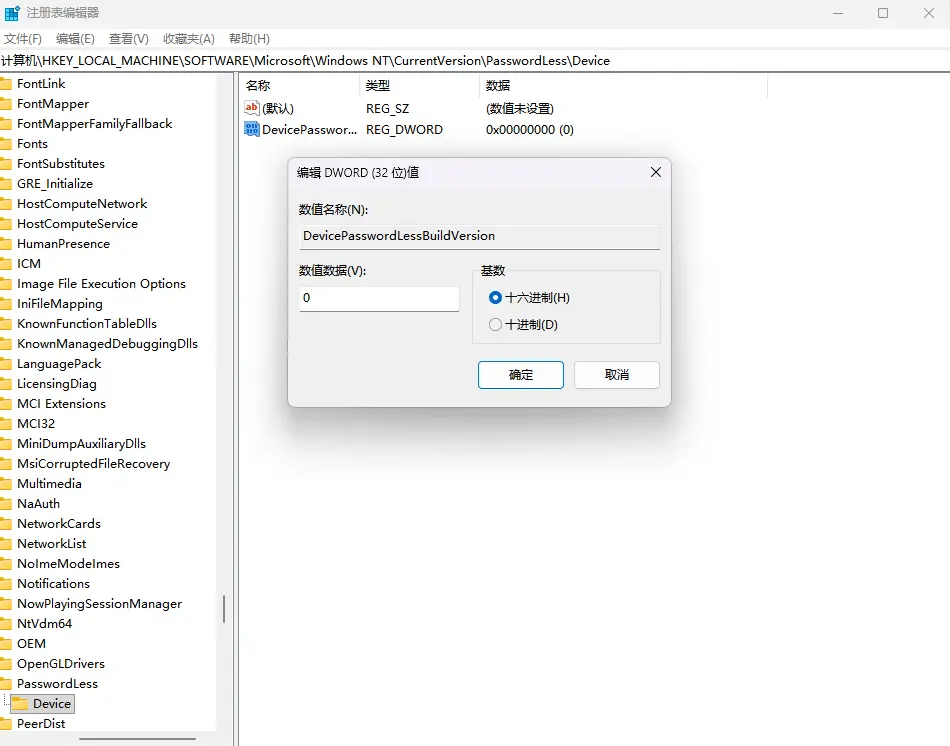
现在在系统注册表中找到
\HKEY_LOCAL_MACHINE\SOFTWARE\Microsoft\Windows NT\CurrentVersion\PasswordLess\Device
将其中的DevicePasswordLessBuildVersion的值修改为0(16进制)
使用账户登录系统
重启电脑,现在登录界面会多出一个登录选项功能,在联网状态下选择里面的Mircosoft账户密码登录或密码登录。
输入对应的密码(不是pin码),就可以进入系统了。
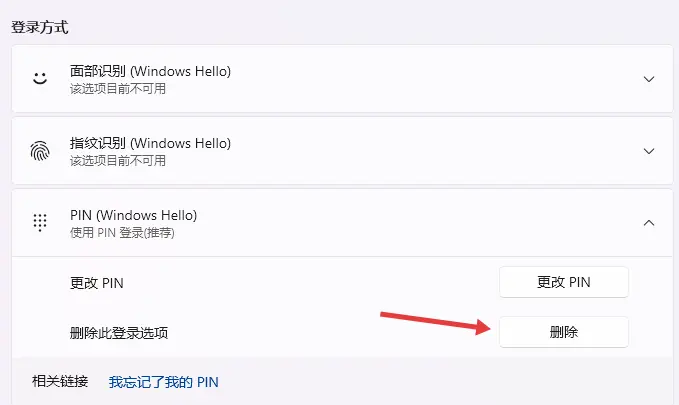
在系统设置->账户->登录选项中展开Pin,点击删除此登录选项边上的删除,再次点击删除,删除成功后再重新配置Pin码完成Pin码重置。如果不重置,下次登录Pin码依旧会不可用。
恢复辅助功能
如果你使用了第二种方式进入注册表编辑器,Win+R打开运行,输入cmd,键入以下命令恢复辅助功能。
1 | copy C:\Windows\System32\utilman.bak C:\Windows\System32\utilman.exe |
至于账户登录功能是否关闭根据自己需求选择。在注册表找到刚刚的位置,将 DevicePasswordLessBuildVersion 的值改为2(16进制),即可恢复默认状态。
- 标题: Win11 Pin码不可用 PIN码重置及登录选项修改
- 作者: MoGuQAQ
- 创建于 : 2026-02-18 15:39:35
- 更新于 : 2026-02-18 15:39:35
- 链接: https://blog.moguq.top/posts/26021801/
- 版权声明: 本文章采用 CC BY-NC-SA 4.0 进行许可。