用 WebView 给你的破旧 CLI 工具换一张现代化的脸

去年我写了一个网速测试小工具,Go 语言的,核心逻辑不到 400 行。它能自动检测你的 IP 地址和运营商,智能选择最优测速节点,支持单线程、多线程、多节点测速——用 goroutine 并发下载,10 秒出结果。自己用着挺爽,终端一开,回车一敲,喝口水的功夫数据就出来了。
然后有一天,室友让我帮忙测一下宿舍网速。
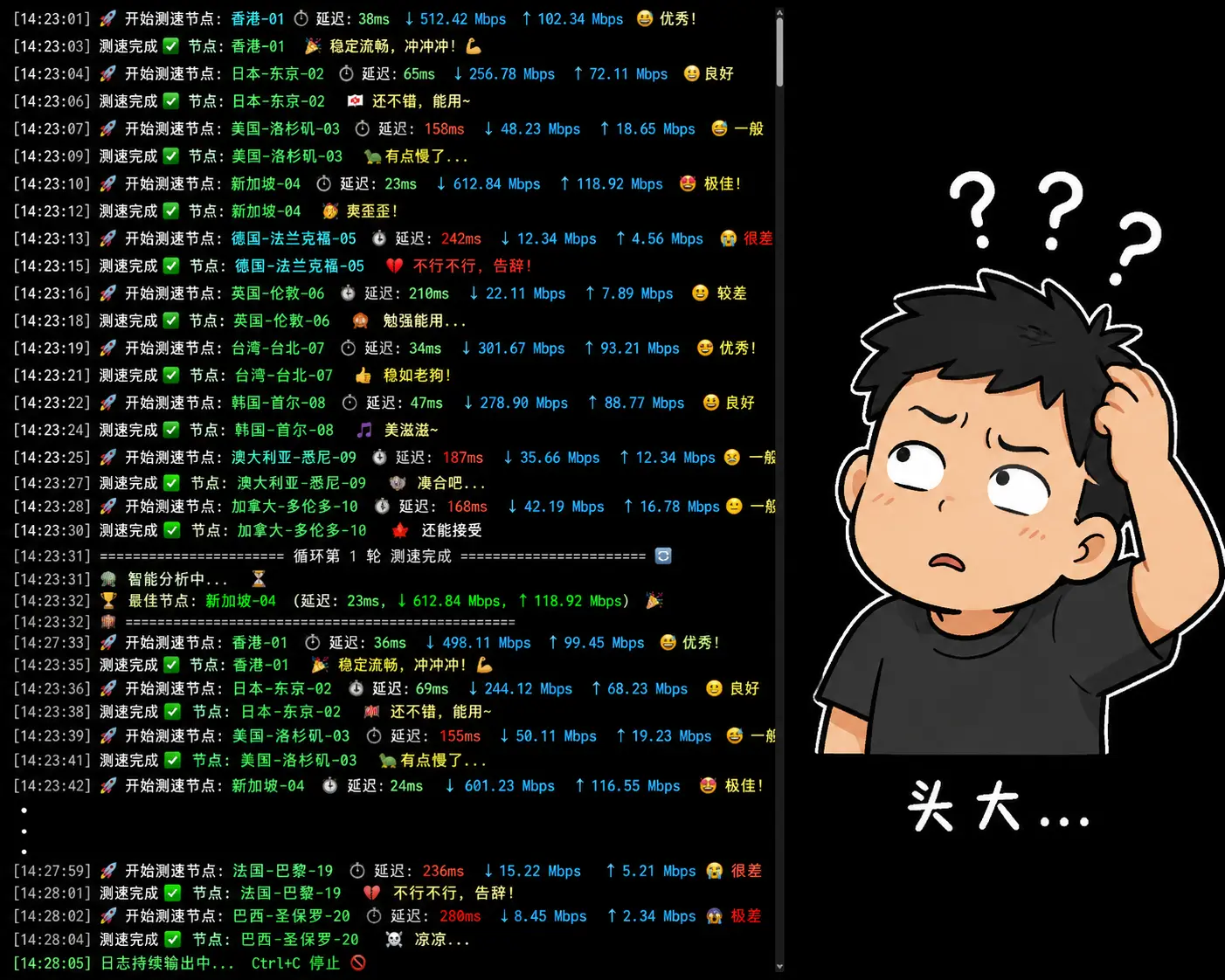
我打开终端跑了一下,屏幕上先是滚出 IP 地址、城市、运营商,然后是一堆 emoji 和等号围起来的节点信息,接着让我输 1/2/3/4 选模式,我输了个 2,又让我输线程数,我输了个 8,然后又开始滚……10 秒后终于停了,屏幕上出现了一大段结果,夹杂着 ✅ 🎭 📍 🚀 📶 各种 emoji。
他盯着满屏的文本和符号,沉默了两秒,问了一句:”所以到底多快?”
我指着那行 📶 测速速度 : 15.31 MB/s 说:”就这个,15.31 兆每秒。”
他说:”哦,能给个截图吗?”
我截了一个终端窗口发过去。
他回了一个”…好吧”。
那个省略号我记了很久。那不是满意,那是一种”行吧我忍了”。
一、CLI 地狱是真实存在的
做后端的同学,大概都经历过这个阶段:你写了一个很有用的工具,逻辑清晰,性能也好,就是……用起来让人想说点什么。
我这工具还是”交互型”的——不像那些指令型 CLI 要记一堆 --flag 参数,启动就跑,有菜单引导。听起来比 --help 友好多了对吧?但交互式也有交互式的痛苦,而且痛苦的方式不太一样:
痛苦一:重复信息,看三遍
启动打印一次节点信息,选完模式又打印一次,测完再打印一次结果。你仔细看终端输出——同一段”节点名称: 广东移动-深圳”在屏幕上出现了三次。每一块信息都被 ===== 和 emoji 包裹着,看起来很隆重,但信息密度极低。你想找的关键数据,被淹没在一堆装饰性的边框里。就像一份实验报告,每一页都重新写了课程名称和学号,但你真正关心的只有那几个数字。
痛苦二:结果全是文本,对比全靠心算
多节点测速跑完,终端里依次打印每个节点的速度。想比较哪个快?你在脑子里记数、排序。三个节点还能勉强记住,要是节点多一点,你得往上翻屏——哦对不起,终端缓冲区有限,前面滚过去的已经翻没了。更别提上传速度和下载速度混在一起,你得自己分辨哪个是哪个。
痛苦三:没有历史,测完即焚
今天测了 15.31 MB/s,昨天测了多少?不知道。上周呢?不知道。想看看是不是网络变差了?你得自己开个 Excel 手动记。可现实是没人会去记——终端关了,数据就没了,像从来没有测过一样。你永远只能看到”当前”这一次的结果,完全没有纵向对比的能力。
痛苦四:给非技术的人看结果,只能贴截图
终端窗口截图发给别人,对方一脸茫然。那些 ✅ 🎭 📍 🚀 对我们程序员来说是信息,对别人来说是噪音。他只想知道一个数字——“网速多少?”——但他要在满屏花里胡哨的文本里找半天。更尴尬的是单位问题:你输出的是 MB/s,对方问的是兆宽带,你得在脑子里做除法再乘 8,解释半天对方还是一脸问号。
有次室友问我:”咱们宿舍的网速能跑满千兆吗?”
我说:”能,上次测了 15.31 MB/s……等等不对,那是兆字节每秒,换算一下乘 8 是 122 Mbps……嗯,没跑满千兆。”
他看了我一眼:”你能给我个图吗?”
我说:”我给你截个终端。”
他拿起水杯喝了口水,眼神飘向了窗外。
那一刻我意识到:不是我的工具不好,是我的工具没有脸。
二、想加个 GUI?你去试试就知道有多难受
“那就加个图形界面呗。”
好,来试试。
Qt:C++ 写的,Python 有 PyQt 和 PySide 绑定,功能强,跨平台。听起来很美,打开文档之后——信号与槽机制、QWidget 继承体系、布局管理器……还没开始写功能,光是搞清楚怎么放一个按钮就花了两小时。而且界面默认长相,2010 年感很强。想搞现代感的 UI,你得手写 QSS,那玩意儿像 CSS 又不太像,写起来像在用一门方言翻译另一门方言。
Tkinter:Python 标准库自带,”零成本”。但你见过它默认渲染出来的界面吗?灰色的、方方正正的按钮,在 macOS 上看起来像是从 2003 年穿越过来的。布局用 pack、grid、place 三套系统,新手进去像是在打麻将——规则你都懂,但总感觉差点什么。
wxWidgets:调用原生系统控件,界面还行,但绑定不活跃,社区小,遇到问题 Stack Overflow 上的答案都是 2012 年的,你不确定它还能用不能用。
这些方案有一个共同问题:你要学的东西,和你本职工作完全不重叠。你学的不是”怎么展示数据”,而是”这个 GUI 框架的私有世界观”。
换个角度想:前端现在有 React、Vue、ECharts、Tailwind CSS,生态丰富到令人发指,做出来的东西也确实好看。问题只有一个——怎么把前端页面嵌进你的程序?
这就是 WebView 要解决的问题。
三、WebView 的本质:把浏览器塞进你的程序
WebView 这个词,移动端同学比较熟悉——Android 和 iOS 里都有 WebView 组件,可以在 App 里渲染网页。
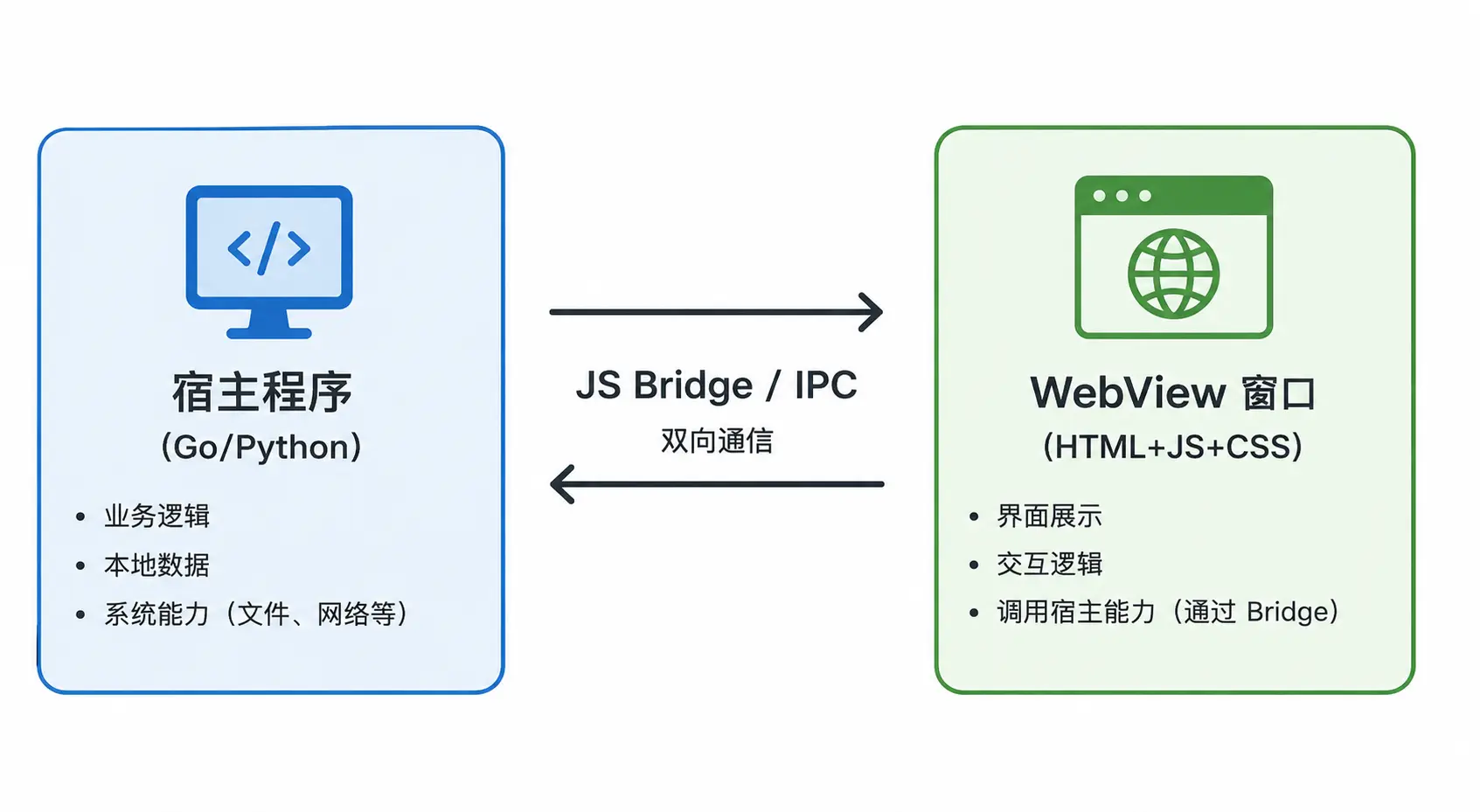
桌面端的逻辑完全一样:你的宿主程序(Go/Python/Rust)启动一个浏览器内核的渲染窗口,在这个窗口里跑 HTML + CSS + JavaScript,界面的渲染全权交给浏览器,宿主程序只负责业务逻辑和数据。
你可能马上想到 Electron:GitHub Desktop、VS Code、Figma……都是用 Electron 做的,本质上也是 Chromium + Node.js。为什么不用 Electron?
主要差距在这里:
| 对比项 | Electron | WebView 方案 |
|---|---|---|
| 运行时 | 捆绑完整 Chromium + Node.js | 调用系统内置 WebView(Edge/WebKit) |
| 打包体积 | 一般 80MB 起步 | 通常 5-20MB |
| 内存占用 | 较高 | 较低 |
| 开发语言 | JS/TS(主进程) | 任意后端语言 |
| 生态 | 极丰富 | 视方案而定 |
WebView 方案调用的是操作系统自带的浏览器内核:macOS/iOS 上是 WKWebView(WebKit),Windows 上是 WebView2(Chromium 内核,Win10/11 预装),Linux 上一般用 WebKitGTK。这意味着你不需要打包一个完整的浏览器进去,包体积小很多。
代价是:不同平台的 WebView 版本和兼容性有差异,偶尔会踩到一些微妙的 CSS 或 JS API 不支持的坑。但对于内部工具来说,这完全可以接受。
四、主流方案横评:各语言怎么选
Go:webview 和 wails
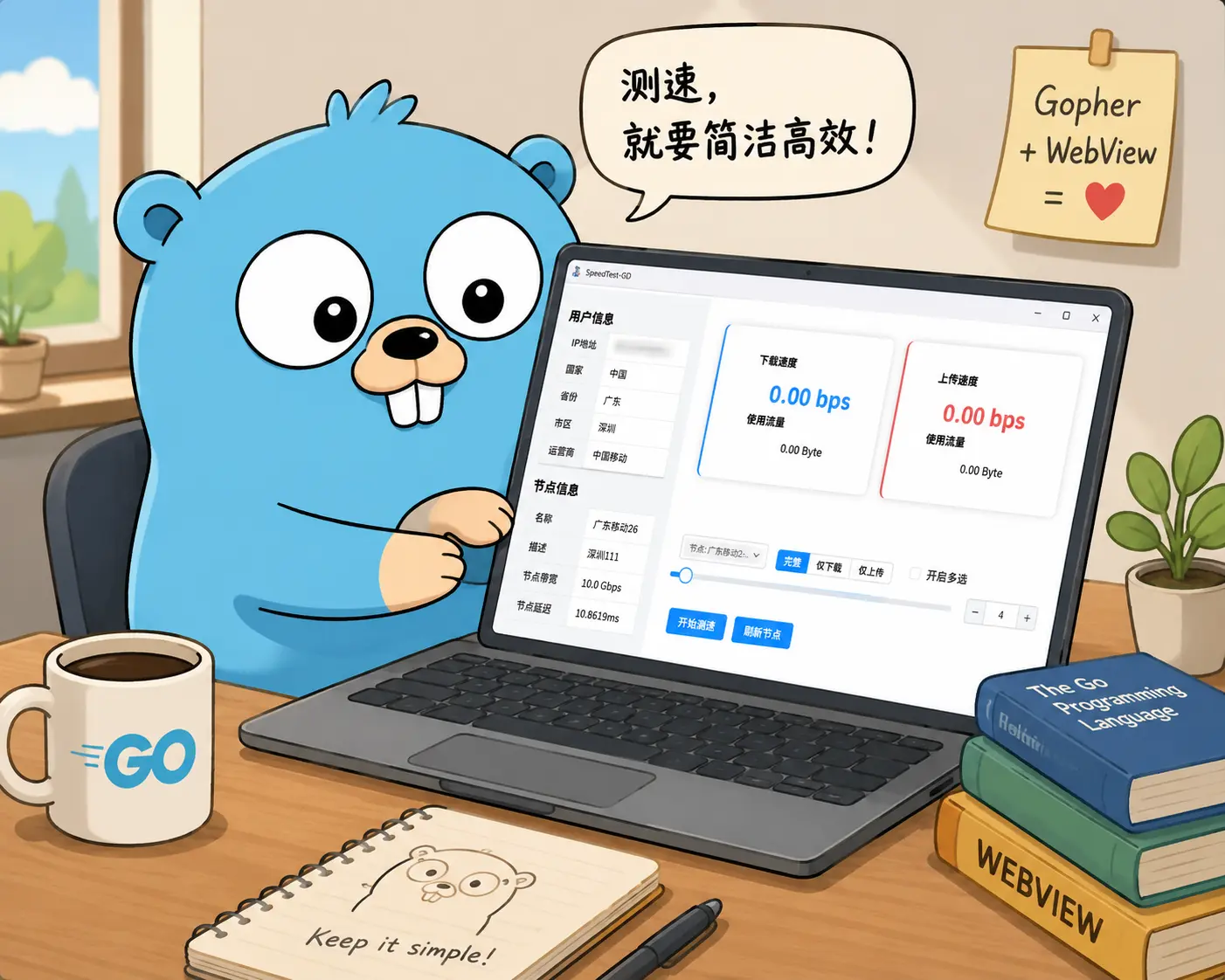
Go 社区有两个主力选手。
webview 是最经典的轻量方案。接口极简,创建窗口、设置 URL、绑定 Go 函数到 JS,就这三件事。没有脚手架,没有路由,你自己决定怎么塞 HTML 进去。适合场景:小工具、内部工具、对包体积敏感的场景,或者你就是想搞清楚原理再用框架。
wails 是现代化的完整方案。它有 CLI 脚手架,跑一句 wails init 就能选模板(React、Vue、Svelte 都有),前后端分离开发,热重载,内置构建工具链。适合场景:想认真做一个桌面应用,需要复杂交互,团队里有前端同学可以配合。
1 | # wails 初始化项目 |
Python:pywebview
pywebview 是 Python 里最成熟的 WebView 方案,跨平台(Windows/macOS/Linux/Android),API 设计也算简洁。
1 | import webview |
适合:已经有 Python 写的业务逻辑,不想迁移语言,需要快速加个界面。
Tauri 官方有 Python 绑定的实验项目,但目前成熟度不高,生产环境建议还是 pywebview。
Rust:Tauri
Tauri 目前是整个 WebView 生态里最活跃的项目。后端用 Rust,前端随便选,性能优秀,包体积也很小。社区文档做得很好,插件生态在快速成长。
如果你会 Rust,Tauri 几乎是最优解。不会 Rust 的话,学习曲线在后端语言这侧,不划算。
Java / C++:JCEF 和 CEF
Java 可以用 JCEF(Java Chromium Embedded Framework)。优点是和 JVM 生态无缝集成,缺点是 CEF 本身需要一起分发,包体积偏大,配置也稍复杂。如果你的项目本来就是 Java 桌面应用(JavaFX 或 Swing),集成 JCEF 是合理的选择。
C++ 直接用 CEF(Chromium Embedded Framework),这是这些方案的”始祖”,Chrome 浏览器本身就是基于 CEF 衍生出来的。功能全,但配置繁琐,适合有较强工程能力的团队。
五、动手实战:用 Go + wails 做一个测速可视化面板
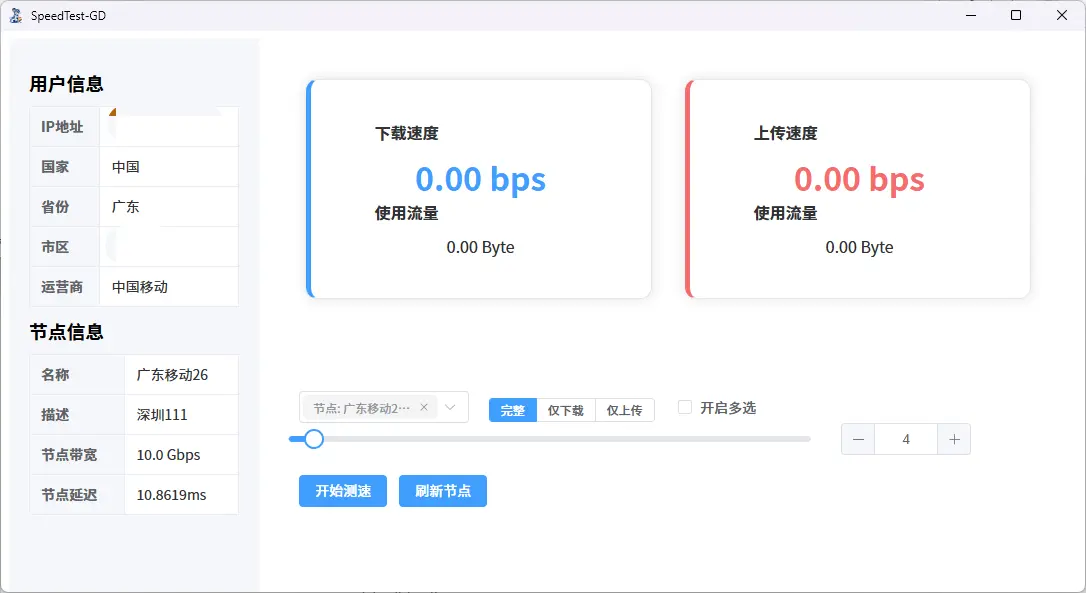
我们把那个纯终端的测速工具,改造成一个有界面的版本。先想清楚界面要解决什么问题:大数字卡片展示下载/上传速度——不用在文本里找数字了;多节点对比柱状图——不用心算了;测速历史折线图——测完不再即焚;节点用下拉框选——不用输数字了。
说白了,就是把 CLI 里让人痛苦的四个点,一个一个用界面解决掉。
初始化项目:
1 | go install github.com/wailsapp/wails/v2/cmd/wails@latest |
后端逻辑(app.go):
这里的关键思路是:不重写测速逻辑,直接复用 speedtest-gd 项目的 runtime 包。原来终端里调的那些方法——SelectBestNode()、SingleThreadTest()、MultiThreadTest()、MultiNodeTest()——一个都不用改,wails 只负责把它们暴露给前端。这也是 WebView 方案最大的优势:你的后端代码是现成的,加界面只是在外面套一层壳。
1 | package main |
前端页面(frontend/index.html):
引入 ECharts 做图表渲染,深色主题,大数字卡片 + 折线图 + 柱状图。界面分三个区域:顶部是用户信息和三个大数字卡片(下载速度、上传速度、延迟),中间是操作区(节点下拉框、模式选择、开始按钮),底部是两个图表(历史折线图和多节点对比柱状图)。
1 |
|
前端 JS 逻辑(frontend/main.js):
1 | import { GetClientInfo, GetNodes, StartTest } from '../wailsjs/go/main/App.js' |
运行起来:
1 | wails dev # 开发模式,前端热重载 |
注意这里有个细节:app.go 里的 StartTest 方法是同步阻塞的——Go 侧跑完 10 秒测速,整个方法才返回。这意味着在测速期间,前端点击按钮后界面会”冻住”,因为 JS 在 await 结果。对于小工具来说,这种体验勉强能接受,但如果你想要测速过程中实时显示进度(比如每秒更新一次当前速度),就需要用到 wails 的事件机制:Go 侧用 runtime.EventsEmit() 主动向 JS 推送进度,JS 侧用 runtime.EventsOn() 监听。这个话题展开就长了,这里先点到为止。
Windows 上打包出来大约 8-12MB。和 Electron 的 80MB+ 比起来,确实瘦了不少。
六、前后端通信:JS Bridge 是怎么工作的
这是整个 WebView 方案里最值得深入理解的一块,因为它决定了你的架构怎么设计。理解了 JS Bridge,你就理解了”前端调后端”这件事在桌面应用里到底是怎么发生的。
WebView 里运行的 JS 代码,默认是个”沙盒”——它访问不了文件系统,调不了系统 API,就是个普通浏览器环境。你的测速逻辑全在 Go 那边,JS 想触发一次测速、拿回结果,中间必须有一座桥。这座桥,就是 JS Bridge。
模式一:直接函数绑定(wails 的方式)
wails 会在应用启动时,把你在 Go 结构体上标注的 public 方法,自动生成对应的 JS 包装函数,注入到前端。前端调用 StartTest(2, 8) 就像调普通异步函数一样,框架在底层替你处理了序列化和跨进程通信。你在 JS 里 await StartTest(2, 8),拿到的就是 Go 方法返回的结构体 JSON——对前端开发者来说,和调一个后端 API 没什么区别,只是不需要网络请求。
这是最舒服的开发体验,感觉不到”通信”的存在。代价是:你依赖框架的约束,方法签名有限制(参数和返回值必须是可序列化的类型)。
模式二:原生 WebView 的消息通道
如果你用 webview/webview 这样的裸库,通信是这样工作的:
1 | // Go 侧:绑定一个函数,JS 调用时触发 |
1 | // JS 侧:调用绑定的 Go 函数 |
底层机制是:JS 通过 WebView 的原生接口(比如 window.webkit.messageHandlers)发消息给宿主程序,宿主程序处理后通过 EvaluateJavaScript 把结果塞回 JS 执行环境。整个过程是异步的,所以 JS 侧必须用 await。
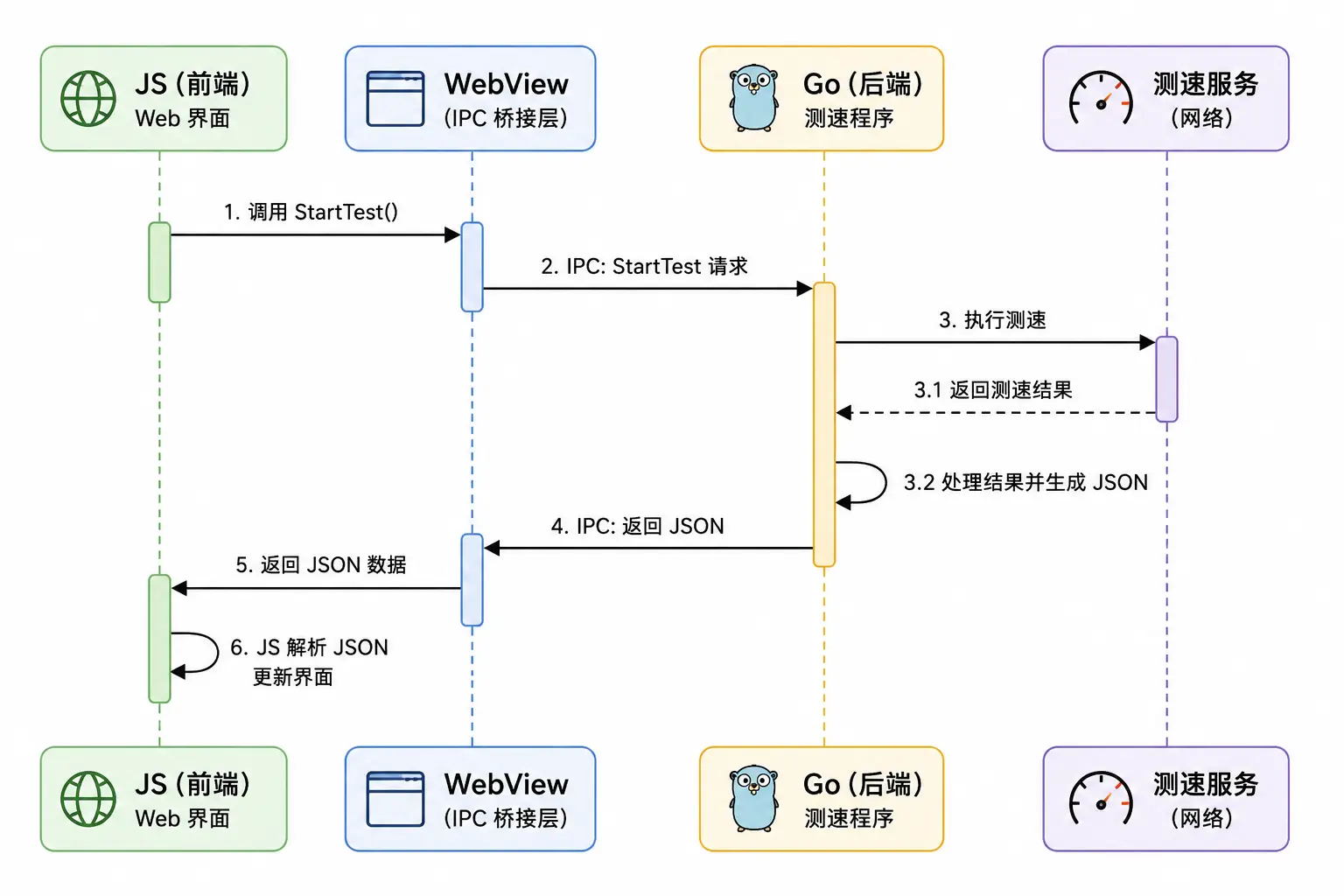
还有第三种方式:起一个 HTTP 本地服务器。Go 监听 localhost:随机端口,前端用 fetch 调用。这方案最直白,也最灵活,任何前端框架都天然支持。缺点是你需要在程序启动时分配一个可用端口,还要处理端口冲突,并且安全边界相对模糊(虽然只监听 localhost,但理论上同机器其他进程也能访问)。好处是:你可以用 Postman 调试你的后端接口,前端可以完全独立于 wails 在浏览器里开发,迭代速度更快。
三种方式没有绝对的优劣,取决于你的项目规模和团队构成。对于这个测速工具,我倾向于 localhost HTTP——因为你可以直接在浏览器里调试前端,不需要依赖 wails dev 环境,前端同学也容易介入。
七、踩过的坑,我替你们先躺了
坑一:白屏,且没有任何报错
这是 WebView 新手最容易遇到的问题,也是最让人崩溃的——窗口打开了,一片白,DevTools 打不开,不知道哪里出了问题。
常见原因:
- HTML 文件路径写错了(尤其是打包后路径和开发时不一样)
- 引用的 JS/CSS 文件 404,但 WebView 默认不显示加载错误
- wails 的前端文件没有
build,直接用了开发时的 src 目录
调试方法:先在 wails dev 模式下运行(会自动开启 DevTools),确认前端没有 JS 报错。打包前先在真实浏览器里把前端跑通。
坑二:macOS 和 Windows 字体渲染差异巨大
macOS 上看起来字体很漂亮,到 Windows 上一看——糊的。原因是两个系统的字体渲染策略不同,加上 WebView 的字体抗锯齿设置也有差异。
实践中的解法:CSS 加上 -webkit-font-smoothing: antialiased 和 text-rendering: optimizeLegibility,字体栈里优先写系统字体(-apple-system, BlinkMacSystemFont, Segoe UI),不要用奇怪的 Web 字体。
坑三:打包后找不到静态资源
开发时前端文件在 frontend/ 目录,wails build 之后,静态资源会被编译进二进制文件(使用 Go embed)。但如果你代码里有硬编码的路径(比如 ./frontend/assets/logo.png),打包后就 404 了。
正确做法:用 wails 提供的资源嵌入机制,所有静态资源通过 //go:embed 打包进二进制,或者在 wails.json 里配置好 frontend:dist 路径,确保 build 流程对齐。
八、选型建议:不同情况,不同答案
给不同处境的读者一个明确的答案:
你是 Go 开发者,工具性质的小项目(内部运营后台、个人效率工具):选 wails,脚手架完善,文档好,前后端协作体验接近 Web 开发,值得投入时间熟悉。
你是 Go 开发者,极简主义,只需要一个窗口显示网页 + 少量本地数据交互:选 webview/webview,几百行以内搞定,不引入额外依赖。
你是 Python 开发者,有现成的 Python 业务代码不想迁移:选 pywebview,上手成本低,能快速套上界面。
你在做一个面向最终用户的正式产品,对体积、性能、用户体验要求高,且团队有 Rust 意愿:选 Tauri,目前生态最成熟,社区最活跃,是这个赛道的标杆。
你的主语言是 Java,项目里已经有 Swing/JavaFX 代码:考虑 JCEF,但做好心理准备,接入成本不低,文档也不算友好。
九、AI 时代的悖论:CLI 回春了,但 GUI 依然绕不开
看完上面这些,你可能会觉得:所以 CLI 就是原罪,是落后的交互方式,GUI 才是正道?
不一定。
最近一年,有一个很有意思的反向趋势——CLI 程序重新火起来了。 而且这次不是因为程序员觉得 GUI 恶心,而是因为 AI。
AI 能读懂”烂”界面
想想看,你对一个终端工具吐槽最多的是什么?emoji 装饰、重复信息、排版混乱、没有可视化。但在 AI 眼里,这些根本不是问题。
一个 LLM 接收一段 stdio 输出,它不关心输出里有没有 emoji,不关心边框符号画得整不整齐,更不关心排版够不够美观。它只关心一件事:文本里有没有它需要的信息。
1 | 📶 测速速度 : 15.31 MB/s |
这堆带 emoji 的文本,在你的室友眼里是噪音,在一个 LLM 眼里却是完美的结构化数据——甚至不需要你特意设计格式,AI 的语义理解能力足够直接从自然文本里抽取出你想表达的信息。它不会因为输出格式丑而抓狂,它只会因为信息格式不确定而困惑。
所以给 AI 用的 CLI 工具,交互设计反而比给人类用的更简单:stdout 输出清晰、确定、无歧义的内容就够了,不需要颜色高亮、不需要表格对齐、不需要任何 UI 框架。越纯粹的文本,AI 解析得越准。
这就是为什么 OpenAI、Anthropic、Google 都在推”Function Calling”和”Tool Use”——AI 调 CLI 工具,本质就是一个子进程的 stdio 通信。你写了一个 Weather CLI,AI 调用 weather-cli --city 深圳,拿到 stdout 的输出文本,直接理解并回答问题。人机交互的中间层消失了——你的用户不是”人”,是 AI Agent。
当然,MCP (Model Context Protocol) 协议更进一步,它用标准化的 JSON 结构替代了纯文本输出,让 AI 和工具之间的通信更加精确和高效。
1 | { |
MCP 服务器发回来的 JSON 自带 Schema,不需要 LLM 从自然文本里”猜”数据。对机器来说,这就是天生的界面。AI 不关心 MCP 服务器跑在本地的 Python 进程里,还是跑在远程的 Docker 容器里——它只关心你给的 Tool 定义里,有没有它想调用的功能,以及返回值格式是否可用。
一个 golang 写的网络测速 CLI 工具,天然就是一个 MCP 服务端的理想候选:启动快、零依赖、高性能、输出的数据可以被 AI 解析。你甚至不需要为它写 GUI——AI 就是它的”用户界面”。
但人依然活在 GUI 里
然而,这里有一个不可调和的矛盾:
AI Agent 可以毫无障碍地和 100 个 CLI 工具编排在一起,但人终归是要看屏幕的。
你的产品最终用户大概率不是 AI Agent,而是人。CEO 不会对着终端说”给我跑一下分析脚本”然后看 stdout 输出——虽然理论上可以,但现实中他不会。项目经理看报表不会用 cat report.json | jq,她要用的是一个带图表、筛选器、导出 PDF 按钮的网页。
这就形成了一个很有趣的局面:
- 人机交互 → 仍然需要 GUI,而且需求只增不减(更好的 UX、更低的认知负担、更直观的数据呈现)
- 机机交互(AI ↔ 工具) → CLI / MCP 足够,甚至更优(轻量、可组合、标准化)

所以一个完整的后端工具,现在需要有两张脸:
- 面向 AI 的脸:一个稳定的 CLI / MCP 接口,stdin/stdout 通信,输出结构化数据(JSON),让 AI Agent 能直接调用和消费
- 面向人的脸:一个 WebView 或其他形式的 GUI,把同一份数据以人类友好的方式展示出来
有趣的是,这两张脸共享同一套后端逻辑。你在外面套的 WebView 壳子和包一个 MCP Server 包装层,底层调的是同一个 runtime.SingleThreadTest()、同一个 runtime.SelectBestNode()。只不过一个的输出是 JSON,一个的输出是带 emoji 的终端文本,一个的输出是 ECharts 折线图。
1 | // 同一套核心逻辑,三种输出 |
这样的好处是:你不需要为 AI 时代重新发明轮子。你手头那些觉得”拿不出手”的 CLI 工具,只要输出规范一点、加上 JSON 输出模式,就能被现代 AI 工作流无缝集成。而在需要展示给人类看的时候,用 WebView 给它套一件体面的外衣,让数据不再淹没在 emoji 和边框里。
写在最后
我那个测速小工具,后来用 wails 给它套了个界面——大数字卡片展示速度,下拉框选节点,一键开始测速。下次再有人问我网速,我不用截终端了,直接把应用界面截图发过去——一个白色面板,三个大数字,一目了然。
那个室友看了说:”哦,这还行。”
没有省略号了。
对后端开发者来说,WebView 方案的意义不在于”我要学前端”,而在于——你可以用你已经熟悉的前端知识片段(毕竟哪个后端没改过几行 HTML),配上你擅长的后端语言,做出一个真正能用的界面。
你不需要变成前端工程师。你只需要让你的工具,不再让别人看起来那么可怜。
- 标题: 用 WebView 给你的破旧 CLI 工具换一张现代化的脸
- 作者: MoGuQAQ
- 创建于 : 2026-05-24 18:19:33
- 更新于 : 2026-05-24 18:19:33
- 链接: https://blog.moguq.top/posts/26052401/
- 版权声明: 本文章采用 CC BY-NC-SA 4.0 进行许可。